

Valoración de jugadores
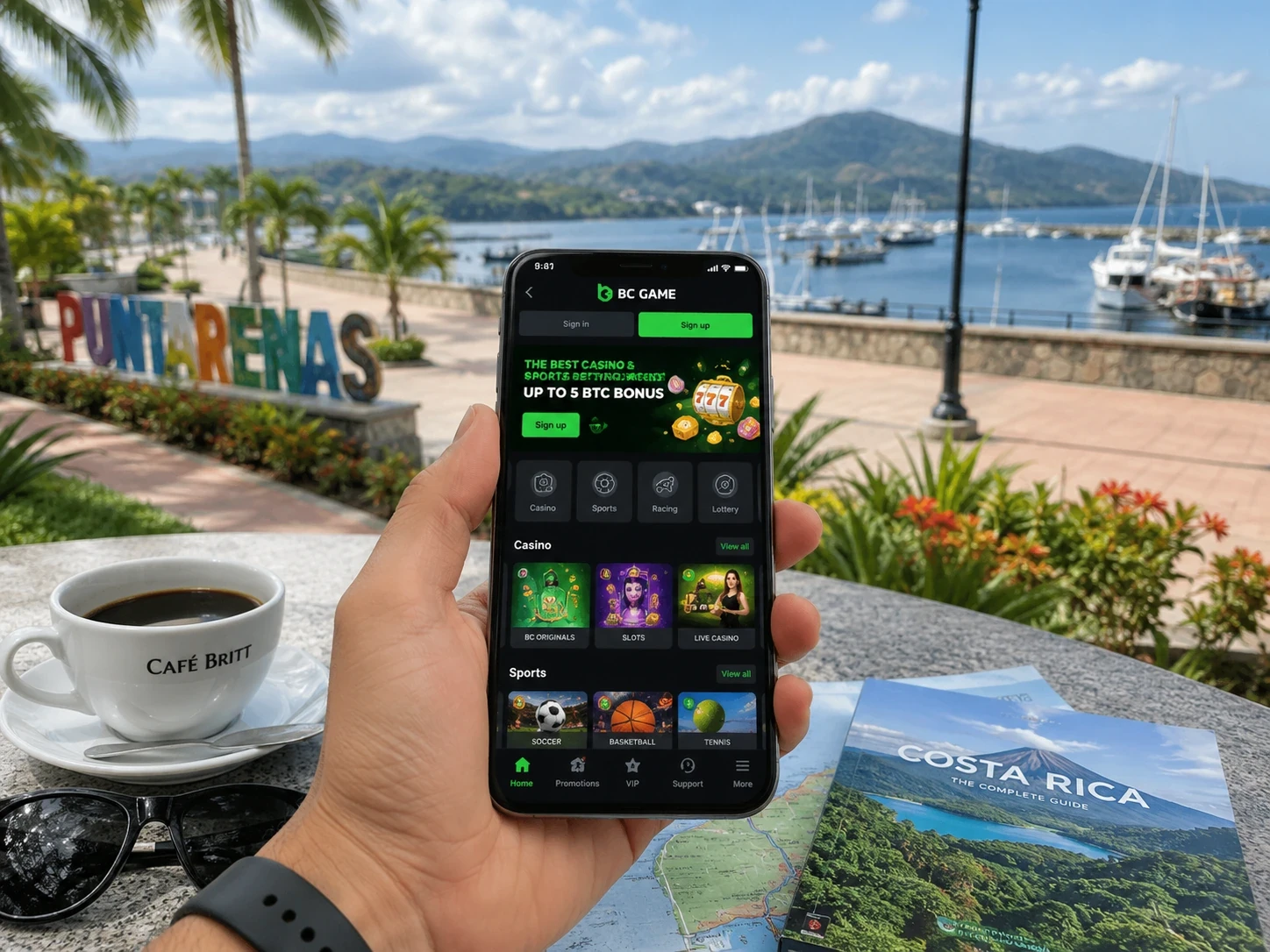
App móvil de BC Game Costa Rica
Abrir en móvilBC Game móvil es la misma cuenta en otra pantalla
BC Game Costa Rica no crea un Wallet aparte para el teléfono. El mismo login conserva balances, Transaction, My Bets, Rollover, Casino, Sportsbook y Security.
Esto permite usar el móvil para una acción concreta sin perder contexto. Puedes comprobar una apuesta, confirmar un Deposit o abrir Favourites y continuar más tarde en desktop.
Si cambias de dispositivo y quieres verificar que abriste el perfil correcto, busca una Transaction conocida o un ticket anterior antes de realizar nuevas operaciones.
Android: browser antes que instalación obligatoria
Chrome puede abrir la versión responsive de BC Game y ofrecer las funciones principales sin instalar nada. Casino, Sportsbook, Wallet, Bonus y Support siguen disponibles desde el browser.
Si la ruta actual de BC.GAME muestra Android download o Install App, puedes utilizarla para instalar. La fuente del archivo importa más que el nombre del APK: evita portales externos que no estén vinculados desde BC Game.
Cómo instalar BC Game en Android
El proceso publicado es corto y mantiene la descarga dentro de una ruta verificada.
1. Abre BC.GAME en Chrome mediante la web publicada o un mirror listado por BC.GAME.
2. Utiliza Android download o Install App si esa opción aparece en la página actual.
3. Si se ofrece un APK, abre el archivo descargado desde Chrome o Downloads.
4. Autoriza la instalación únicamente para el archivo obtenido desde esa ruta verificada.
5. Abre BC Game e inicia sesión con el mismo perfil que utilizas en desktop.
6. Desactiva el permiso temporal para unknown apps cuando Android ya no lo necesite.
Home Screen en Android sin instalar un package
Si prefieres seguir en browser, puedes añadir la página de BC Game a Home Screen. El icon funciona como shortcut y conserva las actualizaciones del sitio sin crear una segunda aplicación.
Eliminar ese shortcut no afecta a Wallet, My Bets o Rollover. Si la ruta cambia, simplemente crea uno nuevo desde la página verificada.
iPhone y iPad: Add to Home Screen
En iOS, abre BC Game en Safari, toca Share y selecciona Add to Home Screen. El resultado es un icon que abre el mismo perfil móvil.
El shortcut no guarda un balance independiente. Si Safari pierde cookies o requiere un nuevo login, los records siguen perteneciendo a la cuenta de BC Game.
Qué se sincroniza entre móvil y desktop
BC Game mantiene sincronizados los elementos esenciales de la cuenta.
| Área | Qué permanece vinculado |
| Login | Email/phone o Google/Telegram conectado |
| Wallet | Balance, Deposit, Withdraw y Transaction |
| Casino | Slots, Live Casino, Table Games y BC Originals |
| Sportsbook | Pre-match, live markets, bet slip y My Bets |
| Bonus | Campaign status, bonus balance y Rollover |
| Security | Verification, password y Google Authenticator 2FA |
Login móvil y Google Authenticator 2FA
Utiliza la misma authentication method con la que se creó el perfil. Si la cuenta se abrió mediante Google o Telegram, vuelve a entrar con el botón correspondiente en lugar de crear otro registro.
Con 2FA activo, BC Game solicita el code actual de Google Authenticator después del login normal. Si varios códigos nuevos fallan, comprueba que la hora del teléfono esté sincronizada automáticamente.
Crypto Deposit desde el teléfono
Wallet > Deposit funciona con la misma lógica que en desktop: selecciona cryptocurrency, blockchain network y copia la address. Si BC Game muestra Memo, Tag o Destination ID, inclúyelo.
Después de enviar desde el wallet externo, abre Transaction para seguir el estado. La red seleccionada debe coincidir exactamente en ambos extremos.
Sportsbook móvil: filtros y bet slip
En una pantalla pequeña, los filtros por sport y competition reducen el riesgo de abrir el evento equivocado. Después selecciona el market y añade las odds al bet slip.
Antes de Place Bet, revisa market, selection, displayed odds y stake. BC Game conserva el ticket en My Bets tanto si fue creado desde móvil como desde desktop.
Casino móvil: Search, Favourites y game info
Search es útil para ir directamente a un title; Favourites reduce la longitud del lobby; game info sigue siendo la referencia para stake, features y reglas.
La interfaz móvil puede compactar menús, pero no cambia las condiciones del juego ni la contribution de un Casino Bonus.
Mobile troubleshooting en BC Game
Los problemas más habituales tienen un primer control sencillo antes de pensar en una segunda cuenta.
- La web no carga: comprueba el current BC.GAME domain o un mirror publicado.
- El shortcut ya no funciona: elimínalo y crea otro desde la verified page.
- El APK no se actualiza: utiliza la update route mostrada por BC Game.
- 2FA falla: sincroniza date/time y usa un code recién generado.
- Una Deposit no aparece: revisa Transaction y conserva TxID/hash, network, amount y destination.
- Una apuesta necesita revisión: abre My Bets y conserva ticket ID.
BC Game App no depende de un único método de acceso
En Android, el mismo perfil puede abrirse desde Chrome, desde un shortcut o desde el package que BC Game ofrezca. Estas opciones cambian la entrada, no el contenido del perfil.
Esto permite volver al browser si una actualización del APK tarda o si el usuario simplemente prefiere no instalar nada. Wallet, My Bets y Rollover continúan disponibles.
Cambiar de teléfono sin duplicar el perfil
Después de migrar a otro dispositivo, BC Game no necesita una segunda registration. Utiliza el mismo login y comprueba una Transaction conocida, un ticket settled o un Favourites list para confirmar que estás en el perfil correcto.
Antes de un Withdraw importante, también conviene verificar que recovery y Google Authenticator estén funcionando en el nuevo teléfono.
FAQ de BC Game App
¿Necesito una cuenta distinta para BC Game móvil?
No. BC Game mobile utiliza el mismo perfil, Wallet, My Bets, Transaction, Rollover y Security que desktop cuando accedes con el mismo método de login.
¿Puedo usar BC Game en Android sin APK?
Sí. Chrome permite utilizar la versión responsive con Casino, Sportsbook, Wallet y otras funciones centrales sin instalar un package.
¿Cómo añado BC Game a un iPhone?
Abre la ruta verificada en Safari, utiliza Share y selecciona Add to Home Screen. El icon abrirá el mismo perfil de BC Game.
¿Dónde compruebo una Deposit cripto hecha desde el móvil?
Abre Wallet > Transaction. Si el wallet externo ya marca el envío como completed, conserva TxID/hash, asset, network, amount y destination para una posible revisión.